

Comment créer et imprimer des étiquettes avec publipostage depuis Excel
Un fichier Excel bien structuré est la clé pour réussir vos étiquettes.
- Une colonne par champ : Nom, prénom, adresse chacun dans sa colonne.
- Première ligne : en-têtes sans espaces ni caractères spéciaux.
- Choisir le modèle d’étiquettes correspondant à vos feuilles (Avery, Herma).
- Insérer « Bloc d’adresse » ou des champs individuels pour contrôler la mise en page.
- Imprimer une page de test sur feuille standard pour vérifier l’alignement.
Créer des étiquettes avec publipostage : le guide complet
Étape 1 : Préparer votre fichier Excel (la source de données)
- Nom, prénom, adresse en colonnes : chaque information occupe une colonne distincte pour que Word puisse les identifier.
- Une ligne = une étiquette unique : la première ligne contient les en-têtes, chaque ligne suivante correspond à une personne ou un destinataire.
- En-têtes sans espaces ni caractères spéciaux : utilisez « Adresse », « CodePostal » plutôt que « Adresse postale » ou « Adresse (complète) ».
- Aucune ligne vide dans le tableau : les cellules vides peuvent interrompre la fusion et générer des étiquettes incomplètes.
- Enregistrer au format .xlsx : ce format standard est reconnu par Word sans perte de données.
Étape 2 : Lancer le publipostage dans Word
- Ouvrir Word, onglet Publipostage : dans le ruban, cliquez sur l’onglet dédié pour accéder à tous les outils.
- Cliquer sur « Démarrer la fusion » : ce bouton déroulant propose plusieurs types de documents fusionnés.
- Sélectionner « Étiquettes » : Word ouvre une boîte de dialogue pour paramétrer la feuille.
- Choisir le modèle de feuille d’étiquettes : sélectionnez le format correspondant aux étiquettes achetées (Avery, Herma, etc.).
- Valider avec le fabricant et la référence : si votre modèle n’apparaît pas dans la liste, utilisez l’option « Nouvelle étiquette » pour saisir manuellement les dimensions.
Étape 3 : Insérer les champs et finaliser
- Insérer « Bloc d’adresse » ou champs individuels : le bloc d’adresse formate automatiquement le texte ; les champs individuels (Prénom, Nom, Adresse) offrent un contrôle total.
- Aperçu des résultats avant impression : parcourez chaque étiquette avec les flèches de l’onglet Publipostage pour vérifier la mise en page.
- Cliquer sur « Terminer et fusionner » : ce bouton propose plusieurs options d’export.
- Utiliser « Modifier les documents individuels » : cette commande crée un nouveau document Word contenant toutes vos étiquettes, que vous pouvez encore modifier.
- Imprimer une page de test : lancez l’impression sur une feuille standard pour vérifier l’alignement avant d’utiliser vos étiquettes vierges.
Publipostage depuis Excel : configuration de la source de données
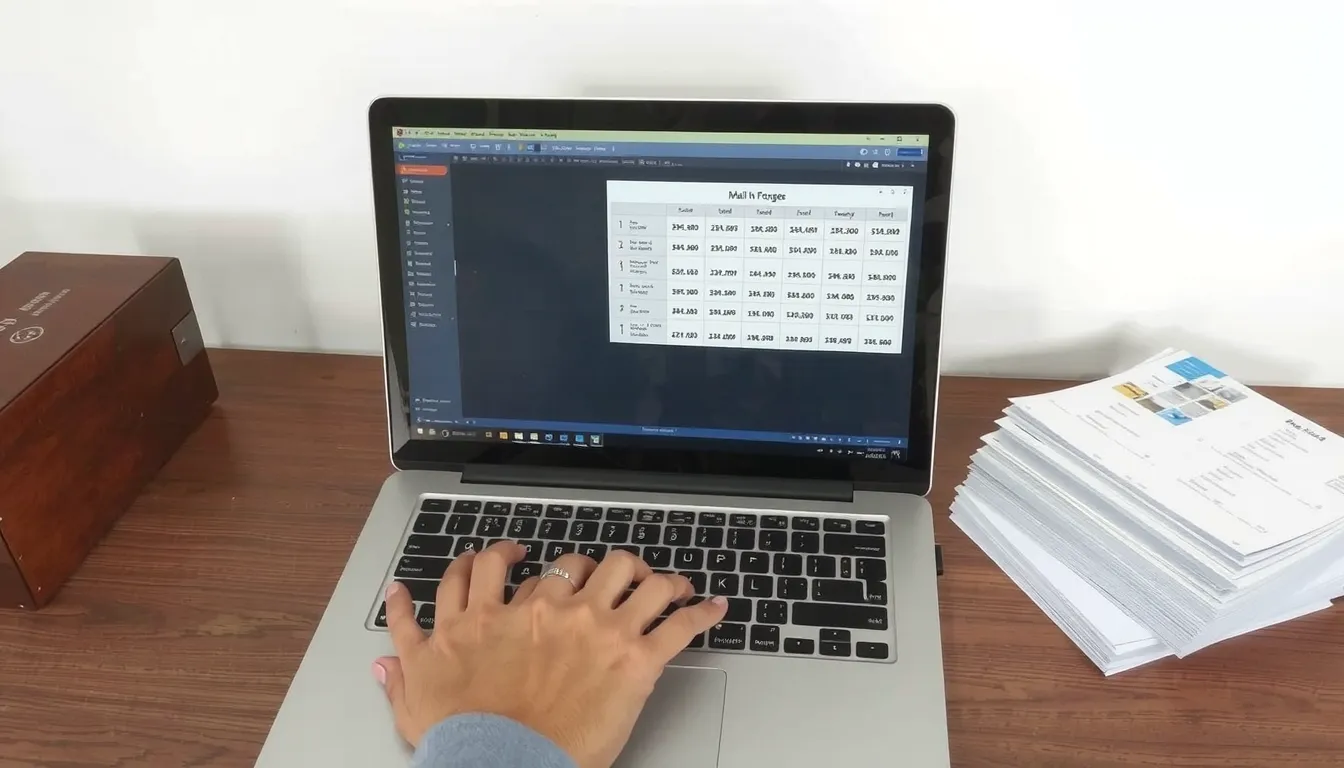
La réussite de votre fusion repose sur un fichier Excel bien structuré. Pour créer des étiquettes avec publipostage, votre tableau doit comporter une première ligne d’en-tête (Nom, Prénom, Adresse, Code Postal, Ville). Chaque ligne suivante représente un destinataire unique. Évitez les cellules vides et les colonnes inutiles.
Word se connectera à cette base de données via l’assistant Publipostage. Il existe plus de 300 applications Excel gratuites pour gérer vos listes de contacts, plannings ou calendriers sans effort. Assurez-vous simplement que votre fichier source est fermé avant de lancer la fusion pour éviter les erreurs de liaison entre les deux logiciels.
À découvrir aussi
Pour automatiser encore plus vos listes de contacts, l’enregistreur de macros capture chaque action pour la rejouer ensuite.
Pour aller plus loin dans l’organisation de vos listes, un guide pratique pour intégrer le numérique en classe montre comment différencier les parcours de chaque élève et prévenir les risques liés au web.
Pièges courants du publipostage et leur dépannage
- Fusion lance une erreur de connexion : Word ne parvient pas à ouvrir la source de données. Vérifiez que votre fichier Excel est fermé avant de lancer la fusion. S’il est déjà ouvert, Word ne peut pas y accéder.
- Étiquettes affichent des champs vides : Les colonnes du fichier source contiennent des cellules vides ou des espaces parasites. Nettoyez votre tableau Excel : supprimez les lignes vides et les espaces superflus avec la fonction SUPPRESPACE.
- Format des nombres incorrect (codes postaux) : Les codes postaux perdent leur zéro initial ou s’affichent en nombre. Dans votre fichier Excel, formatez la colonne concernée en texte avant d’y saisir les données. Cela conserve le format exact.
- Feuille d’étiquettes décalée à l’impression : Le modèle d’étiquette sélectionné ne correspond pas au produit physique que vous utilisez. Vérifiez le numéro de référence inscrit sur l’emballage de vos étiquettes et sélectionnez le même dans Word (onglet Publipostage > Étiquettes > choisir le fabricant et le modèle).
- Excel introuvable après déplacement du fichier : Word garde le chemin absolu vers la source de données. Si vous déplacez ou renommez le fichier Excel, la liaison est rompue. Reliez-le à nouveau : cliquez sur Modifier la liste des destinataires, puis Parcourir pour retrouver le fichier déplacé.
Adapter le publipostage pour les badges nominatifs (nametags)
Les badges nominatifs fonctionnent exactement comme des étiquettes standard. La seule différence est la mise en page : un nom plus grand et centré, sans adresse.
Créez votre fichier Excel avec une colonne Prénom et une colonne Nom. Lancez la fusion vers une page vierge, puis insérez les champs au centre en police 24 pt ou plus.
Pour impression, sélectionnez une feuille A4 et utilisez l’option « 2 par page » ou « 4 par page ». Coupez le papier après tirage pour obtenir des badges nets et prêts à l’emploi.
Étiquettes et enveloppes : différences et points communs avec le publipostage
Publipostage pour enveloppes
Le publipostage pour enveloppes reprend les mêmes principes de fusion entre Word et Excel, mais avec une logique de mise en page radicalement différente. Contrairement aux étiquettes qui répètent plusieurs fois une adresse sur une même feuille, chaque enveloppe est un document unique destiné à un seul destinataire. Word choisit automatiquement la taille d’enveloppe (DL, C5, format carte postale) selon le modèle sélectionné dans le logiciel. L’adresse du destinataire apparaît dans le coin supérieur gauche ou central, selon le gabarit choisi. Il n’y a pas de vignettes multiples comme sur une planche d’étiquettes : une seule adresse par page physique.
Cette méthode est idéale pour les courriers professionnels ou lettres en nombre, où la présentation soignée compte autant que le contenu. La procédure reste simple : lancez le publipostage, choisissez « Enveloppes » comme type de document, puis liez votre fichier Excel contenant les noms et adresses. Word positionne automatiquement les champs de fusion (Prénom, Nom, Adresse, Code postal, Ville) dans les zones réservées. L’impression se fait en continu : une enveloppe par destinataire, sans ajustement manuel.
Comment choisir entre étiquette et enveloppe
Le choix dépend principalement de votre besoin et du volume d’envoi. Pour de l’envoi ponctuel ou des courriers standards, l’enveloppe directe offre un rendu plus professionnel. Pour des mailings massifs ou des envois réguliers, l’étiquette reste plus pratique car elle permet d’utiliser des enveloppes vierges génériques moins coûteuses. Voici les cas d’usage typiques :
- Utilisez les étiquettes pour : expéditions en nombre, colis, envois récurrents avec adresse identique, badges nominatifs, classeurs, dossiers.
- Utilisez les enveloppes pour : courriers personnalisés uniques, lettres de motivation, invitations, correspondance professionnelle soignée, documents juridiques.
- Considérez le temps : la création d’étiquettes est plus rapide à configurer initialement mais demande de coller les vignettes.
- Pensez au coût : les étiquettes coûtent environ 0,10 € à 0,30 € par feuille A4, tandis que les enveloppes imprimées directement évitent l’achat de supports spécifiques.
- Vérifiez la compatibilité : certaines imprimantes gèrent mal les enveloppes épaisses ou les étiquettes autocollantes.
{
« @context »: « https://schema.org »,
« @type »: « Article »,
« headline »: « Comment créer et imprimer des étiquettes avec publipostage depuis Excel »,
« description »: « Un fichier Excel bien structuré est la clé pour réussir vos étiquettes. »,
« datePublished »: « 2026-08-06 »,
« author »: {
« @type »: « Organization »,
« name »: « alsatemporaire.fr »
},
« publisher »: {
« @type »: « Organization »,
« name »: « alsatemporaire.fr »,
« url »: « https://alsatemporaire.fr »
}
}