
Détourer sur Photoshop : le guide complet pour les débutants (2025)
Détourer sur Photoshop consiste à isoler un sujet en supprimant son arrière-plan.
- Commencez par déverrouiller le calque avant toute sélection.
- Utilisez l’outil Sélection rapide pour peindre grossièrement sur le sujet.
- Affinez les bords avec le pinceau Améliorer le contour via Sélectionner et masquer.
- Inversez la sélection (Shift+Ctrl+I) puis ajoutez un masque de fusion.
- Enregistrez en format PNG pour conserver la transparence du fond.
Les étapes essentielles pour un détourage parfait dans Photoshop
- Ouvrir et déverrouiller le calque : importez votre image (taille maxi 40 Mo). Double-cliquez sur le cadenas du calque Arrière-plan dans le panneau Calques pour le transformer en calque standard modifiable.
- Choisir l’outil Sélection rapide : dans la barre d’outils, sélectionnez l’outil Sélection rapide (version 24.1.1 ou ultérieure). Peignez grossièrement sur votre sujet l’outil détecte automatiquement les contours.
- Affiner la sélection avec Sélectionner et masquer : cliquez sur le bouton Sélectionner et masquer dans la barre d’options. Utilisez le pinceau Améliorer le contour sur les zones complexes pour peaufiner les bords.
- Intervertir la sélection (Shift+Ctrl+I) : une fois le sujet parfaitement sélectionné, inversez la sélection pour cibler l’arrière-plan (Allez dans Sélection > Intervertir ou tapez Shift+Ctrl+I).
- Ajouter un masque de fusion : avec l’arrière-plan actif, cliquez sur l’icône Masque de fusion (rectangle avec cercle) en bas du panneau Calques. Le fond disparaît immédiatement, le sujet reste visible.
- Vérifier la découpe sur fond neutre : créez un nouveau calque de couleur unie (blanc ou noir) sous votre calque détouré. Inspectez les bords : retouchez le masque avec un pinceau noir ou blanc si nécessaire.
- Enregistrer en PNG pour fond transparent : allez dans Fichier > Enregistrer sous. Choisissez le format PNG pour conserver la transparence. Évitez le JPEG qui remplace la transparence par un fond blanc.
Détourer les sujets complexes (cheveux, angles et objets fins)
Utiliser l’outil Améliorer le contour pour les cheveux
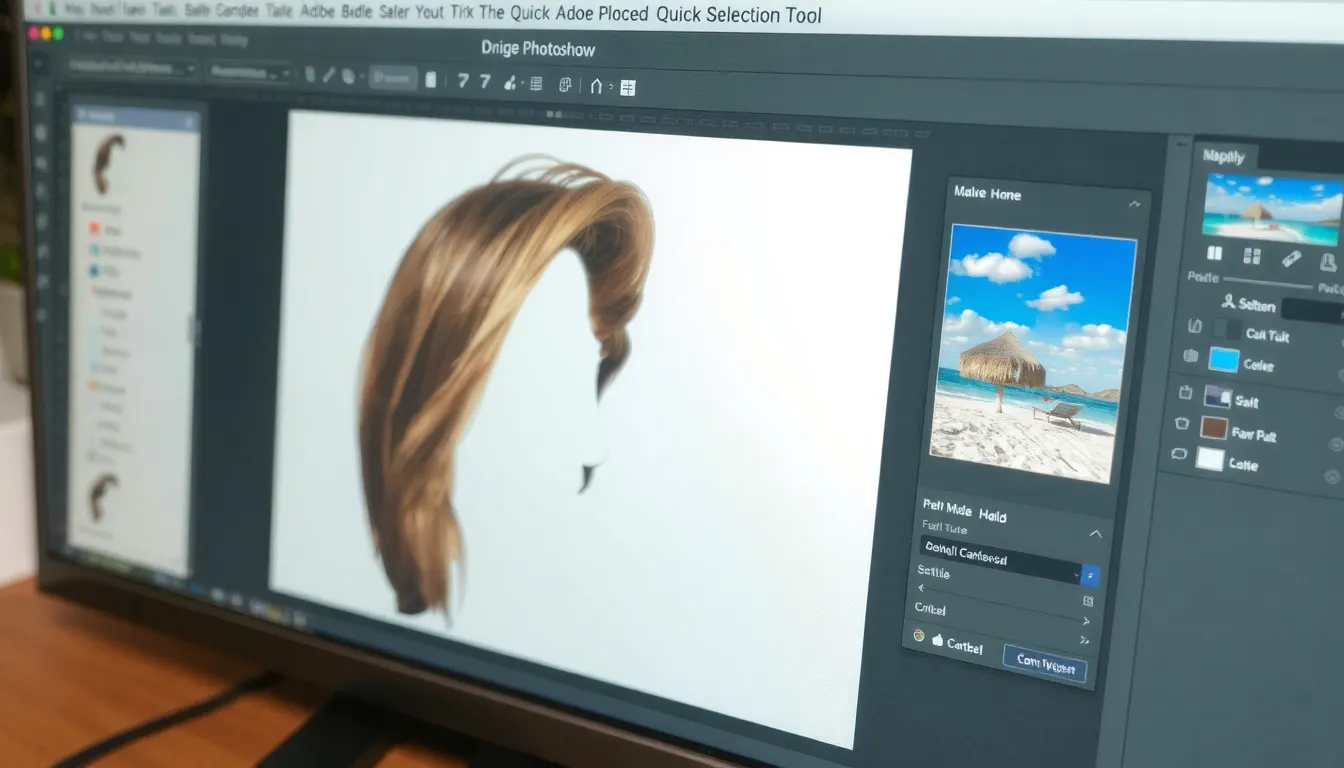
Pour isoler une chevelure, le pinceau Améliorer le contour est votre meilleur allié. Activez d’abord un outil de sélection (Sélection rapide ou Sélection d’objet) pour créer une première sélection grossière autour de la personne. Cliquez ensuite sur le bouton Sélectionner et masquer dans la barre d’options pour ouvrir l’espace de travail dédié.
- Activer l’outil Pinceau Améliorer le contour : dans la fenêtre Sélectionner et masquer, cliquez sur l’icône du pinceau (raccourci E).
- Peindre les mèches sur le bord : brossez délicatement les contours de la chevelure. Le pinceau détecte les différences entre le cheveu et l’arrière-plan.
- Sélectionner l’option « Rayon intelligent » : cochez cette case dans les paramètres. Elle adapte automatiquement la taille du pinceau aux zones complexes, améliorant la détection des mèches.
- Valider en nouveau calque avec masque : dans le menu déroulant « Sortie de la sélection », choisissez « Nouveau calque avec masque de fusion » pour un travail non destructif.
- Ajuster le contour avec le pinceau Nettoyer : si des pixels du fond persistent, repassez le pinceau Nettoyer (icône +) pour les supprimer.
Cette méthode fonctionne parfaitement avec la version 24.1.1 de Photoshop. Pour un résultat optimal, exportez ensuite votre image au format PNG afin de conserver la transparence du fond.
Employer le Lasso polygonal et la Sélection rapide pour les angles étroits
Les objets aux formes géométriques ou aux coins aigus nécessitent une approche différente. Le Lasso polygonal permet de tracer des arêtes parfaitement droites. Cliquez d’un point à un autre pour délimiter chaque angle ; la sélection se ferme automatiquement lorsque vous revenez au point de départ. Combinez-le avec l’outil Sélection rapide pour les zones courbes ou arrondies de votre objet. La touche Maj ajoute à la sélection, tandis que la touche Alt en retire. Une fois la sélection précise obtenue, créez un masque de fusion en cliquant sur l’icône du rectangle avec un cercle en bas du panneau Calques. Cette approche mixte est idéale pour les logos, les boîtiers d’appareils photo ou les meubles aux contours nets.
Conseils pour un détourage non destructif et sans perte de qualité
Pour préserver la qualité de votre image, travaillez toujours sur un masque de fusion plutôt que de supprimer des pixels. Cette technique permet de modifier l’affichage sans altérer l’original. Vous pourrez ainsi affiner les bords plus tard sans perte de données.
Pour prolonger la visite
Si vous préférez transmettre, une formation pour formateurs aide à concevoir des supports pédagogiques percutants. Et pour allier créativité et entrepreneuriat, créer sa marque de cosmétique suit un parcours structuré en sept étapes, du positionnement à la mise en rayon.
Le détourage n’est qu’une facette du travail sur l’image : d’autres méthodes créatives méritent le détour. La méthode Lego Serious Play stimule l’imagination et fait émerger des solutions inattendues en entreprise.
Le détourage n'est qu'une facette de la création visuelle : les métiers du dessin s'étendent de l'illustration au jeu vidéo, avec des spécialités comme le character design.
Lors de l’export, choisissez le format PNG pour conserver la transparence du fond. Évitez le JPEG qui remplit les zones vides de blanc. La taille du fichier ne doit pas dépasser 40 Mo pour garantir un traitement fluide dans Photoshop version 24.1.1.
Enfin, gardez toujours un fichier de travail en .PSD avec le calque et son masque. Cela vous permet de revenir sur la sélection à tout moment, même après avoir fermé le logiciel. Vous gagnerez du temps lors de futures retouches.
Questions fréquentes sur le détourage avec Photoshop
Quelle est la meilleure méthode pour détourer un objet dans Photoshop ?
Pour un objet aux bords nets, l’outil Sélection rapide suivi de l’outil Améliorer le contour est la méthode la plus efficace. Pour des formes géométriques, l’outil Plume (traçage vectoriel) offre la meilleure précision et un résultat modifiable.
Comment détourer une image avec des cheveux dans Photoshop ?
Sélectionnez le sujet avec l’outil Sélection rapide, puis cliquez sur « Sélectionner et masquer ». Utilisez l’outil Améliorer le contour pour peindre sur les mèches rebelles et activez l’option « Détecter les cheveux » pour affiner les extrémités fines.
Peut-on détourer une image automatiquement dans Photoshop ?
Oui, Photoshop propose un détourage automatique via le menu « Sélection » > « Sujet ». La fonction Découverte par Adobe Sensei analyse l’image et isole le sujet principal en un clic, ce qui fonctionne bien sur les sujets contrastés.
Comment enregistrer une image détourée sans fond dans Photoshop ?
Allez dans « Fichier » > « Exporter » > « Exportation rapide au format PNG ». Choisissez le format PNG pour conserver la transparence. Évitez le JPEG qui remplit automatiquement le fond en blanc.
{
« @context »: « https://schema.org »,
« @type »: « Article »,
« headline »: « Détourer sur Photoshop : le guide complet pour les débutants (2025) »,
« description »: « Détourer sur Photoshop consiste à isoler un sujet en supprimant son arrière-plan. »,
« datePublished »: « 2026-08-04 »,
« author »: {
« @type »: « Organization »,
« name »: « alsatemporaire.fr »
},
« publisher »: {
« @type »: « Organization »,
« name »: « alsatemporaire.fr »,
« url »: « https://alsatemporaire.fr »
}
}
{
« @context »: « https://schema.org »,
« @type »: « FAQPage »,
« mainEntity »: [
{
« @type »: « Question »,
« name »: « Les étapes essentielles pour un détourage parfait dans Photoshop\n\n\n Ouvrir et déverrouiller le calque : importez votre image (taille maxi 40 Mo). Double-cliquez sur le cadenas du calque Arrière-plan dans le panneau Calques pour le transformer en calque standard modifiable.\n Choisir l’outil Sélection rapide : dans la barre d’outils, sélectionnez l’outil Sélection rapide (version 24.1.1 ou ultérieure). Peignez grossièrement sur votre sujet l’outil détecte automatiquement les contours.\n Affiner la sélection avec Sélectionner et masquer : cliquez sur le bouton Sélectionner et masquer dans la barre d’options. Utilisez le pinceau Améliorer le contour sur les zones complexes pour peaufiner les bords.\n Intervertir la sélection (Shift+Ctrl+I) : une fois le sujet parfaitement sélectionné, inversez la sélection pour cibler l’arrière-plan (Allez dans Sélection > Intervertir ou tapez Shift+Ctrl+I).\n Ajouter un masque de fusion : avec l’arrière-plan actif, cliquez sur l’icône Masque de fusion (rectangle avec cercle) en bas du panneau Calques. Le fond disparaît immédiatement, le sujet reste visible.\n Vérifier la découpe sur fond neutre : créez un nouveau calque de couleur unie (blanc ou noir) sous votre calque détouré. Inspectez les bords : retouchez le masque avec un pinceau noir ou blanc si nécessaire.\n Enregistrer en PNG pour fond transparent : allez dans Fichier > Enregistrer sous. Choisissez le format PNG pour conserver la transparence. Évitez le JPEG qui remplace la transparence par un fond blanc.\n\n\nDétourer les sujets complexes (cheveux, angles et objets fins)\n\n\nUtiliser l’outil Améliorer le contour pour les cheveux\nPour isoler une chevelure, le pinceau Améliorer le contour est votre meilleur allié. Activez d’abord un outil de sélection (Sélection rapide ou Sélection d’objet) pour créer une première sélection grossière autour de la personne. Cliquez ensuite sur le bouton Sélectionner et masquer dans la barre d’options pour ouvrir l’espace de travail dédié.\n\n\nActiver l’outil Pinceau Améliorer le contour : dans la fenêtre Sélectionner et masquer, cliquez sur l’icône du pinceau (raccourci E).\nPeindre les mèches sur le bord : brossez délicatement les contours de la chevelure. Le pinceau détecte les différences entre le cheveu et l’arrière-plan.\nSélectionner l’option « Rayon intelligent » : cochez cette case dans les paramètres. Elle adapte automatiquement la taille du pinceau aux zones complexes, améliorant la détection des mèches.\nValider en nouveau calque avec masque : dans le menu déroulant « Sortie de la sélection », choisissez « Nouveau calque avec masque de fusion » pour un travail non destructif.\nAjuster le contour avec le pinceau Nettoyer : si des pixels du fond persistent, repassez le pinceau Nettoyer (icône +) pour les supprimer.\n\n\nCette méthode fonctionne parfaitement avec la version 24.1.1 de Photoshop. Pour un résultat optimal, exportez ensuite votre image au format PNG afin de conserver la transparence du fond.\n\nEmployer le Lasso polygonal et la Sélection rapide pour les angles étroits\nLes objets aux formes géométriques ou aux coins aigus nécessitent une approche différente. Le Lasso polygonal permet de tracer des arêtes parfaitement droites. Cliquez d’un point à un autre pour délimiter chaque angle ; la sélection se ferme automatiquement lorsque vous revenez au point de départ. Combinez-le avec l’outil Sélection rapide pour les zones courbes ou arrondies de votre objet. La touche Maj ajoute à la sélection, tandis que la touche Alt en retire. Une fois la sélection précise obtenue, créez un masque de fusion en cliquant sur l’icône du rectangle avec un cercle en bas du panneau Calques. Cette approche mixte est idéale pour les logos, les boîtiers d’appareils photo ou les meubles aux contours nets.\n\nConseils pour un détourage non destructif et sans perte de qualité\nPour préserver la qualité de votre image, travaillez toujours sur un masque de fusion plutôt que de supprimer des pixels. Cette technique permet de modifier l’affichage sans altérer l’original. Vous pourrez ainsi affiner les bords plus tard sans perte de données.\nLors de l’export, choisissez le format PNG pour conserver la transparence du fond. Évitez le JPEG qui remplit les zones vides de blanc. La taille du fichier ne doit pas dépasser 40 Mo pour garantir un traitement fluide dans Photoshop version 24.1.1.\nEnfin, gardez toujours un fichier de travail en .PSD avec le calque et son masque. Cela vous permet de revenir sur la sélection à tout moment, même après avoir fermé le logiciel. Vous gagnerez du temps lors de futures retouches.\n\nQuestions fréquentes sur le détourage avec Photoshop\nQuelle est la meilleure méthode pour détourer un objet dans Photoshop ? »,
« acceptedAnswer »: {
« @type »: « Answer »,
« text »: « Pour un objet aux bords nets, l’outil Sélection rapide suivi de l’outil Améliorer le contour est la méthode la plus efficace. Pour des formes géométriques, l’outil Plume (traçage vectoriel) offre la meilleure précision et un résultat modifiable. »
}
},
{
« @type »: « Question »,
« name »: « Comment détourer une image avec des cheveux dans Photoshop ? »,
« acceptedAnswer »: {
« @type »: « Answer »,
« text »: « Sélectionnez le sujet avec l’outil Sélection rapide, puis cliquez sur \ »Sélectionner et masquer\ ». Utilisez l’outil Améliorer le contour pour peindre sur les mèches rebelles et activez l’option \ »Détecter les cheveux\ » pour affiner les extrémités fines. »
}
},
{
« @type »: « Question »,
« name »: « Peut-on détourer une image automatiquement dans Photoshop ? »,
« acceptedAnswer »: {
« @type »: « Answer »,
« text »: « Oui, Photoshop propose un détourage automatique via le menu \ »Sélection\ » > \ »Sujet\ ». La fonction Découverte par Adobe Sensei analyse l’image et isole le sujet principal en un clic, ce qui fonctionne bien sur les sujets contrastés. »
}
},
{
« @type »: « Question »,
« name »: « Comment enregistrer une image détourée sans fond dans Photoshop ? »,
« acceptedAnswer »: {
« @type »: « Answer »,
« text »: « Allez dans \ »Fichier\ » > \ »Exporter\ » > \ »Exportation rapide au format PNG\ ». Choisissez le format PNG pour conserver la transparence. Évitez le JPEG qui remplit automatiquement le fond en blanc. »
}
}
]
}